Anmelden
Open Beta · Betriebsgenehmigung spezielle Kategorie

Ihre Auflagen.
Fast von selbst erfüllt.

Flugbuch mit Unterschrift, eigene Checklisten, Wetter, KML-Fluggebiete, Notfallplan und Wartung: SORA Ops erledigt, was Ihre Betriebsgenehmigung verlangt, mit wenigen Klicks. Sie fliegen, der Nachweis entsteht dabei.

Vorflugkontrolle00:00Matrice 4E
6 m/sWind9 m/sBöen11 °CTemp.auto
Automatisch erledigt0
    Flugbucheintrag24.10.2026
    KontrolleVorflug unterschrieben
    Wetter6 m/s · Böen 9 · 11 °C
    Zeiten09:12:04 – 09:35:45
    Drohne/AkkuMatrice 4E · TB65 #07/#08
    OrtHamburg-Waltershof
    GenehmigungSORA-2026-118 · Anhang
    Prüffertig
    Fig. 0 — Ein Flug in Echtzeit: Was SORA Ops nebenbei dokumentiert (Beispieldaten)

    Ein Flugtag mit SORA Ops

    Von 07:30 bis Feierabend.
    Ohne einen Abend am Schreibtisch.

    07:30Planen

    Einsatz anlegen, KML ablegen.

    Fluggebiet, Drohne, Pilot und Genehmigung festlegen. Die KML aus dem SORA Generator oder aus DIPUL hängt ab jetzt am Fluggebiet, der Notfallplan sucht daraus die Flugplätze im Umkreis.

    KML ablegenFlugplätze für den ERP
    08:55Am Startplatz

    QR-Code scannen, Ihre Checkliste abarbeiten.

    Ohne Konto, ohne App. Das Wetter am Standort steht schon drin, Messwerte über der No-Go-Grenze sperren die Kontrolle. Am Ende unterschreiben Sie, und die Unterschrift wandert ins Flugbuch.

    Wetter vorbelegtUnterschrift
    09:12Im Flug

    Sie fliegen. Sonst nichts.

    Die Drohne zeichnet Spur, Akkus und Ereignisse selbst auf. SORA Ops braucht in dieser Zeit nichts von Ihnen.

    Nur fliegen
    10:21Nach der Landung

    Ein Klick auf „Jetzt syncen“.

    Alle neuen Flüge kommen aus dem DJI-Konto, ohne Dubletten. Drohne und Akkus werden erkannt, der Aufstiegsort bekommt einen Namen, drei Flüge werden zu einem Tageseintrag gebündelt.

    Ein KlickAlles Weitere
    10:22Flugbuch

    Der Eintrag steht. Vollständig.

    Zeiten, Drohne, Akkus, Pilot, Ort, KML, Wetter, Genehmigung und Ihre Unterschriften. Fehlt noch etwas, wartet der Eintrag im Approval und nicht im fertigen Buch.

    9 von 11 FeldernFreigeben
    17:00Feierabend

    Prüffertig, bevor Sie zu Hause sind.

    Das Flugbuch-PDF entsteht, sobald alle Nachweise vorliegen, die Genehmigung im Anhang. Wartungsfälligkeit und Betriebsstunden sind schon fortgeschrieben.
    PDF + AnhangWartung neu berechnet
    EinsatzBrückenprüfung B 214
    FluggebietKöhlbrand Süd  koehlbrand-sued.kml
    DrohneDJI Matrice 4E
    PilotL. Weber · berechtigt bis 12/2027
    GenehmigungSORA-2026-118 Speziell
    4 Flugplätze im Umkreis für den Notfallplan erkannt
    Fig. 1 — Planung mit KML und Betriebsgrundlage

    Ihre Betriebsgenehmigung, Punkt für Punkt

    Zwölf Auflagen.
    Elf davon schreibt niemand mehr von Hand.

    Eine Genehmigung in der speziellen Kategorie bringt Pflichten mit. So erfüllt SORA Ops die typischen Auflagen aus der Betriebsbeschreibung.

    0/ 12 ohne Schreibarbeit
    Automatisch · 7Ein Klick · 4Von Hand · 1
    A-01
    Vorflugkontrolle nach „Lesen und Ausführen“QR-Code scannen, Ihre eigene Checkliste am Handy
    1 Klick
    A-02
    Abschluss mit Unterschrift im FlugbuchDie Unterschrift landet automatisch im Eintrag
    Automatisch
    A-03
    Wetter vor dem Flug prüfen und eintragenStandortwetter vorbelegt und übernommen
    Automatisch
    A-04
    Flugzeiten im Flugbuch dokumentierenStart und Landung sekundengenau aus dem Log
    Automatisch
    A-05
    Flugort und KML-Datei je FluggebietKML einmal ablegen, Ort und Gebiet hängen am Eintrag
    1 Klick
    A-06
    Nachflugkontrolle nach jedem FlugbetriebGleicher QR-Code, eigene Nachflug-Checkliste
    1 Klick
    A-07
    Technisches Logbuch und InstandhaltungWartungsbuch, Fälligkeit aus Stunden und Tagen
    Automatisch
    A-08
    Notfallplan ausfüllen, unterschreiben, ablegenKontakte und Flugplätze vorausgefüllt
    1 Klick
    A-09
    Nur kompetentes, berechtigtes PersonalNur berechtigte Piloten wählbar, ERP-Schulung im Profil
    Automatisch
    A-10
    Genehmigungen verfügbar haltenZentral abgelegt, dem Flugbuch-PDF angehängt
    Automatisch
    A-11
    Aufzeichnungen für Audits, gegen Veränderung geschütztJederzeit als PDF, unterschriebene Originale unverändert
    Automatisch
    A-12
    Geografische Zonen bei der Planung berücksichtigenAls Prüfpunkt in Ihrer Checkliste
    Von Hand

    Typische Auflagen aus einer Betriebsbeschreibung für die spezielle Kategorie. Maßgeblich ist immer Ihre eigene Genehmigung.

    Das Flugbuch

    Das Flugbuch, das die Behörde sehen will.
    Ohne dass Sie es schreiben.

    Elf Felder je Eintrag. Neun davon füllt SORA Ops aus Log, Plan, Standort und Genehmigung. Ihr Beitrag: zwei Unterschriften.

    Flugbuch · Eintrag 2026-214Brückenprüfung B 214
    Speziell
    DatumDo, 24.10.2026
    Start / Landung09:12:04 – 10:20:41
    Aus dem Flug-Log, sekundengenau
    Flüge3 Flüge · 4 Starts · 1 h 08 min
    Ein Eintrag pro Tag und Ort, Einzelflüge bleiben
    DrohneDJI Matrice 4E 1581F6Q8D24…
    Seriennummer erkannt, Drohne angelegt
    AkkusTB65 #07 + #08 · Zyklus 87/86
    Akku-Paare und Zyklen aus dem Log
    FernpilotL. Weber · berechtigt
    Nur berechtigte Piloten wählbar
    OrtHamburg-Waltershof
    Ortsname aus GPS oder Flugspur
    Fluggebietkoehlbrand-sued.kml
    Ihre KML, einmal abgelegt
    Wetter6 m/s · Böen 9 m/s · 11 °C
    Standortwetter beim Start
    GenehmigungSORA-2026-118 · im Anhang
    Aus der Betriebsgrundlage des Einsatzes
    KontrollenVorflugNachflug
    Ihr Beitrag: zwei Unterschriften
    Ein Eintrag pro Tag und Ort

    Starts, Landungen und Flugzeit werden summiert, die Einzelflüge bleiben darunter erhalten.

    Unverändert für Audits

    Unterschriebene Seiten werden nie neu erzeugt. Messwerte und Grenzverletzungen bleiben sichtbar.

    Ein Klick zum Gesamtbuch

    Einzelflug, Zeitraum oder alles als PDF mit durchgehender Seitenzahl, dazu CSV und Wartungsbuch.

    Und alles drumherum

    Gebaut für den ganzen Betrieb.

    Ihre Regeln

    Checklisten, wie Ihre Betriebsbeschreibung sie will.

    Mit LBA-Standard starten oder leer. Punkte frei anlegen und per Ziehen ordnen, auch über die Phasengrenze. Messwerte mit Einheit und No-Go-Grenze, je Genehmigung eine eigene Vorlage, auch für die Wartung.

    Vorflug 4

    Dokumente vorhanden
    Ja / Nein
    Windgeschwindigkeit
    m/s · No-Go > 12
    Luftraumbeobachter eingewiesen
    Ja / Nein
    Geozonen geprüft
    Ja / Nein

    Flug 2

    Zellspannung
    V · No-Go < 3,5
    Sichtverbindung gehalten
    Ja / Nein

    Nachflug 3

    Akkus getrennt
    Ja / Nein
    Schäden ins Tech-Log
    Text
    Punkt hinzufügen
    LBA-Standard als StartJe Genehmigung eine VorlageAuch für WartungNo-Go sperrt die Kontrolle

    Die Flotte pflegt sich selbst.

    Neue Seriennummer im Log, neue Drohne im Register. Akkuzyklen und Wartung laufen mit.

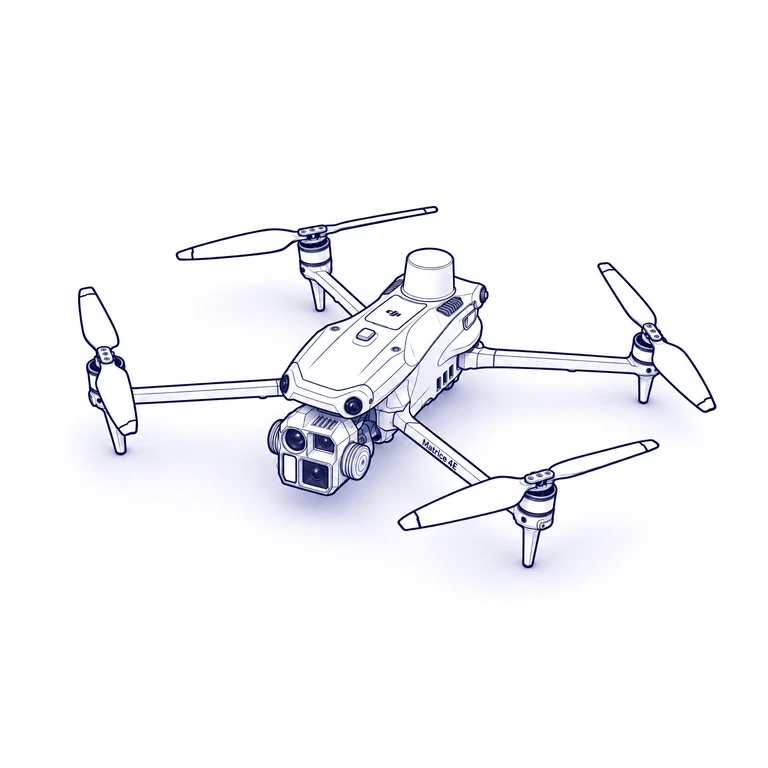
    DJI Matrice 4EMatrice 4E
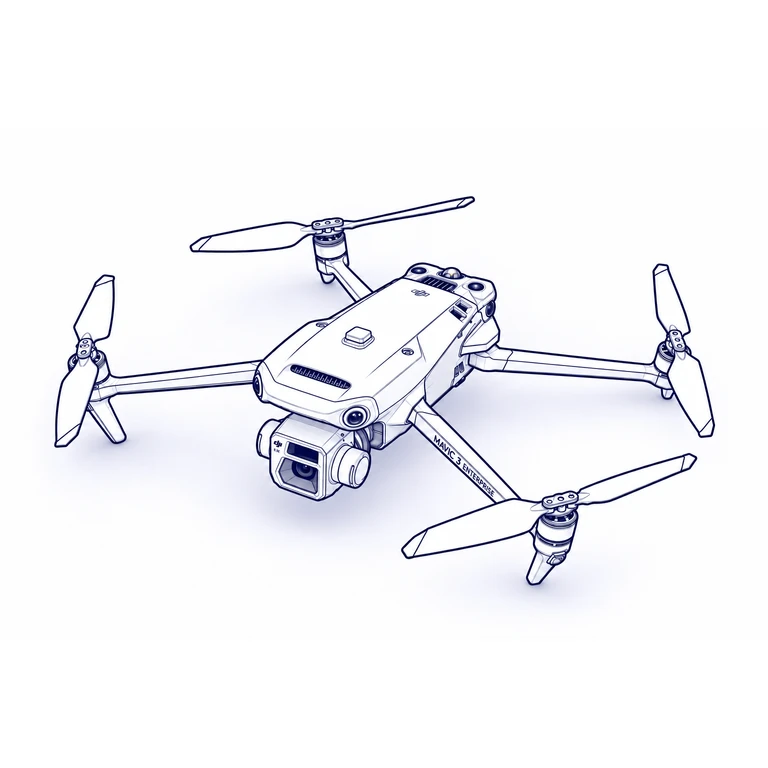
    DJI Mavic 3 EnterpriseMavic 3E

    Notfallplan mit Umgebung.

    Notruf, RCC, FIS und alle Flugplätze im Umkreis, vorausgefüllt.

    EDHIHUKEHBGEDDH

    Ein Klick holt alle Flüge.

    DJI-Konto, FlightHub 2 oder FlightReader, nur Neues, ohne Dubletten. Dazu Funk-Log, GoPro und Handeintrag.

    DJI-KontoFlightHub 2FlightReaderFunk-LogGoPro

    Geprüft vor dem Buch.

    Geplant, Approval, Nachbearbeitung. Fehlende Nachweise sortiert SORA Ops selbst ein.

    Geplant
    Approval
    Fertig

    Ein Konto, ganzes Team.

    Rollen mit Zeitfenster. Am Startplatz sind nur Piloten wählbar, die gerade fliegen dürfen.

    LWL. Weberberechtigt
    JKJ. Krämerberechtigt
    MSM. Sanderabgelaufen

    Der Abend nach dem Flugtag

    Sieben Aufgaben.
    Eine bleibt.

    Schalten Sie um und sehen Sie, was SORA Ops Ihnen nach jedem Flugtag abnimmt.

    Logs vom Controller ziehen und sortierenSORA Ops
    Zeiten, Ort und Wetter ins Flugbuch tippenSORA Ops
    Papier-Checklisten einscannen und ablegenSORA Ops
    Akkuzyklen und Flugstunden nachtragenSORA Ops
    Wartungstermine im Kalender nachrechnenSORA Ops
    Flugbuch und Genehmigung zu einem PDF kopierenSORA Ops
    Flüge prüfen und freigebenIhr Klick
    Offene Aufgaben7

    Alle Funktionen

    Jede Funktion, ehrlich gekennzeichnet.

    Läuft sie von selbst, braucht sie einen Klick, oder machen Sie es von Hand.

    Sekundengenaue ZeitenAuto

    Start und Landung aus dem Log, Betriebsstunden in hh:mm.

    TageseintragAuto

    Ein Eintrag pro Tag, Drohne und Ort, Einzelflüge bleiben erhalten.

    Wetter im EintragAuto

    Wind, Böen und Temperatur stehen in jedem Eintrag.

    Unterschriften im EintragAuto

    Vor- und Nachflugkontrolle mit Unterschrift übernommen.

    Genehmigung am EintragAuto

    Aus der Betriebsgrundlage, im PDF als Anhang.

    PDF bei VollständigkeitAuto

    Entsteht, sobald alle Nachweise vorliegen, auch rückwirkend geprüft.

    Messwerte bleiben sichtbarAuto

    Grenzverletzungen und Soll-Antworten stehen im Buch.

    ApprovalEin Klick

    Freigabe vor der Übernahme ins Flugbuch.

    PDF und CSVEin Klick

    Einzelflug, Zeitraum oder Gesamtbuch mit durchgehender Seitenzahl.

    FilterEin Klick

    Zeitraum, Quelle und weitere Merkmale hinter einem Filterknopf.

    Eigene VorlagenVon Hand

    Vorflug, Flug und Nachflug frei anlegen, LBA-Standard als Start.

    Messwerte mit No-GoVon Hand

    Einheit und Grenzwert je Prüfpunkt.

    Ziehen über PhasenVon Hand

    Punkte per Ziehen ordnen, auch über die Phasengrenze.

    Je GenehmigungEin Klick

    Jede Genehmigung bekommt ihre eigene Vorlage.

    QR ohne LoginEin Klick

    Scannen und loslegen, 24 Stunden gültig.

    No-Go-SperreAuto

    Überschrittene Grenzwerte sperren die Kontrolle.

    Entwurf bleibtAuto

    Ein angefangener Ablauf übersteht einen Browser-Neustart.

    Wartungs-ChecklistenVon Hand

    Eigene Prüfvorlagen für Drohne und Akku.

    KML ablegenEin Klick

    Die KML hängt am Fluggebiet und ist jederzeit abrufbar.

    KartenvorschauAuto

    Jedes Fluggebiet mit KML erscheint auf der Karte.

    Flugplätze aus der KMLAuto

    Der Notfallplan sucht die Flugplätze um das Gebiet.

    Fluggebiet zeichnenVon Hand

    Ohne KML direkt auf der Karte einzeichnen.

    Wetter am StandortAuto

    Wind, Böen und Temperatur beim Öffnen eingetragen.

    Wetter für NachträgeAuto

    Für vergangene Flüge aus dem Wetterarchiv.

    Berechtigte PilotenAuto

    Nur wer fliegen darf, steht zur Auswahl.

    Stopp vergessenAuto

    Die Flugdauer wird geschätzt.

    Auslandsprofile erbenAuto

    Risiken und Checklisten aus der Inlandsbasis.

    DJI-Konto, FlightHub 2, FlightReaderEin Klick

    Neue Flüge mit einem Klick, nur Neues, ohne Doppelungen.

    Dubletten-SchutzAuto

    Jedes Log wird an seinem Fingerabdruck erkannt.

    Telemetrie sichernAuto

    Flugspur, Akkuwerte und Ereignisse werden mitgespeichert.

    OrtsnameAuto

    Jeder Aufstiegsort bekommt einen Namen.

    Startpunkte gruppierenAuto

    Starts im 500-m-Umkreis werden zusammengefasst.

    SammelzuordnungEin Klick

    Eine Gruppe von Logs in einem Schritt zuordnen.

    Funk-Log und GoProVon Hand

    Weitere Formate als Datei in den Posteingang.

    Drohne aus dem LogAuto

    Unbekannte Seriennummer wird mit Modell angelegt.

    Akku-RegisterAuto

    Zyklen, Zellspannungen und Kapazität aus den Logs.

    Doppelakku-PaareAuto

    Paare selbst gebildet, mit Drift-Warnung.

    BetriebsstundenAuto

    Live aus der Summe des Flugbuchs.

    WartungsfälligkeitAuto

    Nach Tagen und Flugstunden, gemeldet beim Anmelden.

    Dubletten zusammenlegenEin Klick

    Zwei Einträge vereinen, Stunden werden addiert.

    BildbibliothekEin Klick

    Geprüfte Zeichnungen gängiger Modelle oder eigene Fotos.

    WartungsprogrammeVon Hand

    Mehrere Programme je Drohne festlegen.

    NotfallkontakteAuto

    Notruf, RCC und FIS automatisch eingetragen.

    Flugplätze im UmkreisAuto

    Alle Flug- und Hubschrauberlandeplätze mit Telefonnummer.

    QR-Code je VorhabenAuto

    Für Team und Kunde.

    Kundenlink mit UnterschriftEin Klick

    Geführt in Abschnitten, eine Unterschrift am Ende.

    ERP-SelbstschulungEin Klick

    Mit Unterschrift, Ergebnis im Personalprofil.

    Genehmigungen ablegenVon Hand

    Betriebsgenehmigung und Nachweise im Dokumentenbereich.

    Getrennte KontenAuto

    Jedes Konto ist auf Datenbankebene abgeschottet.

    Passkey-AnmeldungEin Klick

    Fingerabdruck, Gesichtserkennung oder Geräte-PIN.

    17 AnleitungenEin Klick

    Geführte Touren auf der echten Oberfläche.

    Mitglieder und RollenVon Hand

    Mit Zeitfenster für die Berechtigung.

    KennzahlenAuto

    Übersicht, Register und Flugbuch rechnen gleich.

    44 von 53 Funktionen laufen automatisch oder mit einem Klick.

    Häufige Fragen

    Gut zu wissen.

    Erfüllt SORA Ops meine Auflagen automatisch vollständig?

    Fast. Die meisten Nachweise entstehen automatisch oder mit einem Klick, einige Prüfungen bleiben Ihre Entscheidung, etwa die Geozonen als Prüfpunkt in Ihrer Checkliste. Maßgeblich ist immer der Wortlaut Ihrer eigenen Genehmigung.

    Muss ich meine Flug-Logs selbst hochladen?

    Nein. Verbinden Sie einmal Ihr DJI-Konto, FlightHub 2 oder FlightReader, danach holt ein Klick alle neuen Flüge ab, ohne Doppelungen. Andere Formate ziehen Sie als Datei in den Posteingang.

    Braucht der Pilot am Startplatz ein Konto?

    Nein. Der QR-Code öffnet die Checkliste direkt im Browser. Die Sitzung gilt 24 Stunden, ein angefangener Ablauf bleibt auch nach einem Neustart des Browsers erhalten.

    Kann ich meine bestehenden Checklisten übernehmen?

    Ja. Bauen Sie Ihre Vor-, Flug- und Nachflugkontrolle Punkt für Punkt nach, mit Messwerten, Einheiten und No-Go-Grenzen. Jede Genehmigung kann ihre eigene Vorlage haben.

    Wie sind meine Daten geschützt?

    Jedes Konto ist auf Datenbankebene von allen anderen getrennt, Dateien sind nur über geprüfte Zugriffe erreichbar. Die Anmeldung läuft per E-Mail-Code oder Passkey, ohne Passwort.

    Open Beta

    Fliegen Sie.
    Die Auflagen erledigen wir.

    Melden Sie sich mit Ihrer E-Mail an oder sehen Sie sich zuerst das Demo-Konto an.